CONFIGURACION DE UN OS WINDOWS 7,8 U 10
CONFIGURACIÓN DE UN OS WINDOWS 7,8 U 10
Monta la imagen de Windows 7
El siguiente paso es montar la imagen que hemos descargado para que la máquina virtual la utilice como si fuera un DVD. Para ello, ve al apartado CD/DVD-ROM, marca Archivo de imagen ISO, y presiona el botón señalado en la siguiente imagen.
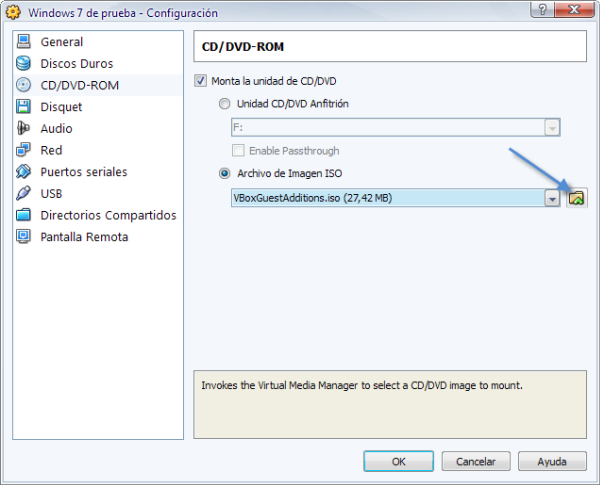
Selecciona la imagen ISO
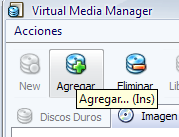
La ventana Virtual Media Manager aparecerá. Presiona Agregar y selecciona la imagen ISO de Windows 7.
Inicia la máquina virtual
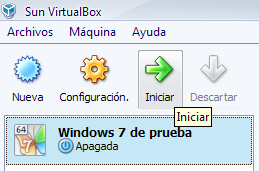
Llegados a este punto, ya está todo listo. Así pues, sólo te falta Iniciar la máquina virtual.
Indica el idioma
Si todo ha ido bien, se iniciará la instalación de Windows 7. El primer paso, como suele ser habitual, es seleccionar el idioma.

Instalación Personalizada
Dado que no tenemos ningún sistema operativo en nuestra máquina virtual, debemos marcar la opción de instalación Personalizada (avanzada).

Introduce tu nombre de usuario
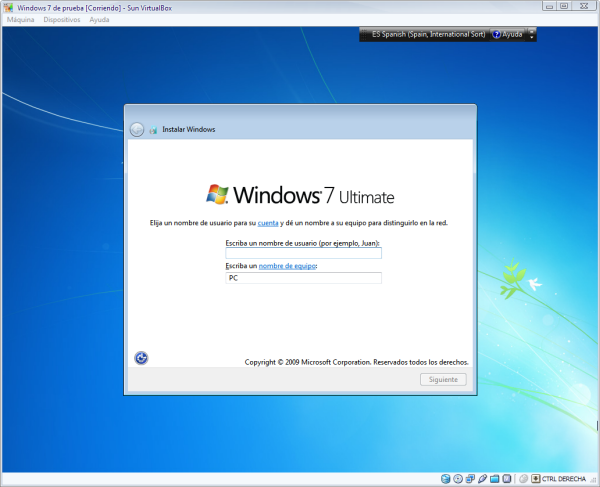
Después de esto Windows 7 se comenzará a instalar sin necesitar intervención ninguna por nuestra parte. Lo siguiente que deberemos introducir es el nombre de usuario y del PC.
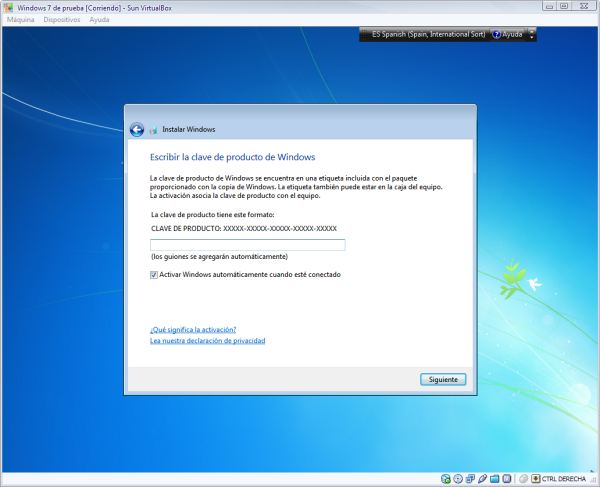
Introduce la clave
¿Recuerdas esa clave del producto de la que hablamos con anterioridad? Ahora es la ocasión de utilizarla.
Se acabó
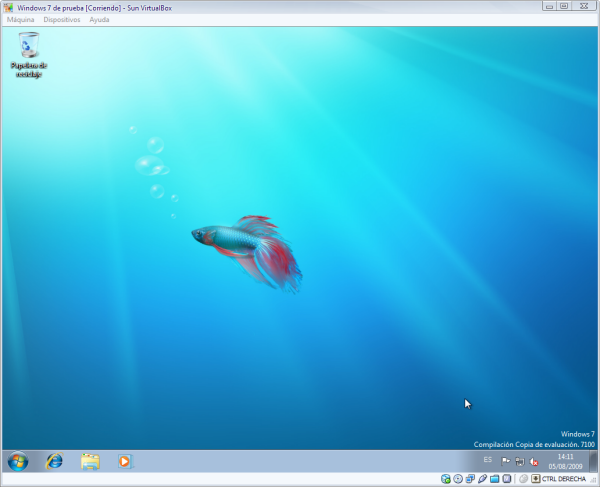
Ya está. Puedes probar Windows 7 sin necesidad de modificar el arranque de tu ordenador, crear particiones o cualquier otra molestia. El rendimiento no será el mismo que si lo instalas de modo tradicional, pero al menos podrás echarle un vistazo sin problemas.
Comentarios
Publicar un comentario