INSTALACION DE UN OS 7,8 U 10

INSTALACIÓN DE UN OS 7,8 U 10
Para empezar pulsaremos en nueva y se nos abrirá el asistente que nos guiara en la instalación. Ahora tendremos que dar un nombre al sistema que vamos a instalar y el sistema operativo que es y pulsamos en siguiente para continuar.
En la siguiente pantalla nos pedirá que asignemos la cantidad de memoria ram que se asignara a la maquina virtual. En nuestro caso hemos dejado el tamaño predefinido
Seguimos con el asistente y ahora debemos crear el disco duro virtual (o utilizar uno ya existente).
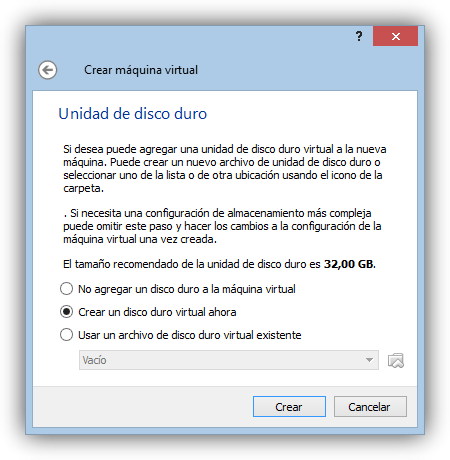
Al pulsar en nuevo entraremos en un asistente que nos guiara los pasos como en la imagen que se muestra a continuación.
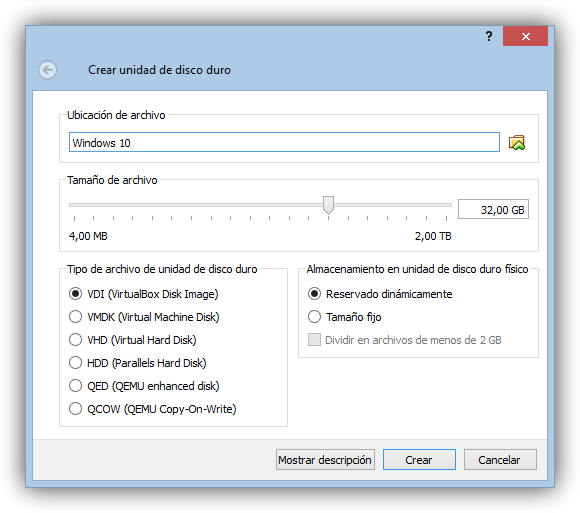
Una vez rellenado el asistente ya sólo quedará guardar los cambios para volver a la pantalla anterior con los cambios hechos. Pulsamos en siguiente para continuar. Ya tendremos todo preparado en la siguiente pantalla pulsaremos en terminar.
Ya hemos creado nuestra maquina virtual, esta será la pantalla que nos mostrara.

Comentarios
Publicar un comentario